3D-Planung
Wie ziehe ich das in meinen Warenkorb?
Sie haben Ihr Projekt abgeschlossen, möchten aber die Artikel in Ihren Warenkorb legen? Das geht ganz einfach per Knopfdruck. In Ihrem Ansichtsfenster sehen Sie unten links die Schaltfläche „Übersicht“. Ein Klick darauf öffnet eine Übersicht aller Produkte in diesem Projekt. Sie können Produkte bearbeiten, entfernen oder weitere hinzufügen. Sind Sie mit Ihrer Auswahl fertig? Dann klicken Sie einfach auf die orangefarbene Schaltfläche „In den Warenkorb“. Anschließend erscheint unten links eine Statusmeldung, die Ihnen anzeigt, dass alle Artikel erfolgreich in Ihren Warenkorb gelegt wurden. Um zu überprüfen, ob alles konvertiert wurde, finden Sie Ihren Warenkorb oben rechts auf der Website.Hey, wie füge ich einen neuen blauen Punkt hinzu, um meinen Bereich neu zu gestalten?
In Ihrem 2D-Ansichtsfenster ist jeder blaue Punkt durch eine schwarze Linie mit dem nächsten verbunden. Wenn Sie mit der linken Maustaste auf die schwarze Linie klicken, erscheint ein neuer blauer Punkt in der Mitte dieser Linie. Verschieben Sie diesen Punkt, indem Sie die Maustaste gedrückt halten und ihn dann mit der Maus oder dem Trackpad ziehen. Ist es ein Punkt zu viel? Klicken Sie mit der rechten Maustaste auf diesen blauen Punkt. Dadurch wird er ausgeblendet.Wie kann ich den Bezugsstoff meines Möbelstücks ändern?
Nachdem Sie über die Schaltfläche „Möbelbereich“ unter „Zonen auswählen“ ein Möbelstück ausgewählt haben, wird es im Raum platziert. Wechseln Sie von „2D“ zu „3D“ (siehe die blauen und weißen Schaltflächen oben rechts). Nach dem Klicken wird der 2D-Raum in 3D umgewandelt und Sie können sich darin bewegen. Um das Material anzupassen, klicken Sie in der 3D-Ansicht auf das Möbelstück. Das Fenster zoomt auf Ihr Produkt, wo Sie verschiedene Konfigurationsmöglichkeiten sehen. Ändern Sie das Material unter „Farbdetails Waschtischunterschrank“.Hey, wird das Projekt gespeichert, wenn ich meinen Browser schließe?
Wenn Sie nicht angemeldet sind, geht Ihr Fortschritt verloren. Melden Sie sich daher am besten an, bevor Sie mit Ihrem Projekt beginnen. Ausnahme: Artikel, die Sie in den Warenkorb gelegt haben, bleiben dort gespeichert, auch wenn Sie nicht angemeldet sind.Wie navigiere ich durch den Weltraum?
Möchten Sie den Raum drehen? Halten Sie die linke Maustaste gedrückt und ziehen Sie die Maus von links nach rechts. Möchten Sie hineinzoomen? Scrollen Sie mit der Maustaste oder wischen Sie mit dem Trackpad nach oben oder unten. Möchten Sie den Raum allgemein verschieben? Halten Sie die rechte Maustaste gedrückt und ziehen Sie die Maus nach links oder rechts. Halten Sie auf dem Trackpad zwei Finger gedrückt und bewegen Sie die Maus dann von links nach rechts. Noch Fragen? Hilfe zur Navigation finden Sie oben links auf dem „i“-Symbol.Wie kann ich die Höhe meiner Fenster anpassen?
Wählen Sie im Konfiguratorfenster rechts unter „Wände“ die Schaltfläche „Fenster“. Daraufhin öffnet sich ein Menü, in dem Sie Höhe, Breite und Abstand zum Boden festlegen können. Messen Sie die Abstände in Ihrem Raum zentimetergenau. Übertragen Sie diese Maße in das Menü und klicken Sie anschließend auf „Speichern“. Das Fenster wird nun im Raum platziert. Anschließend können Sie selbst entscheiden, an welcher Wand das Fenster angeschlossen werden soll.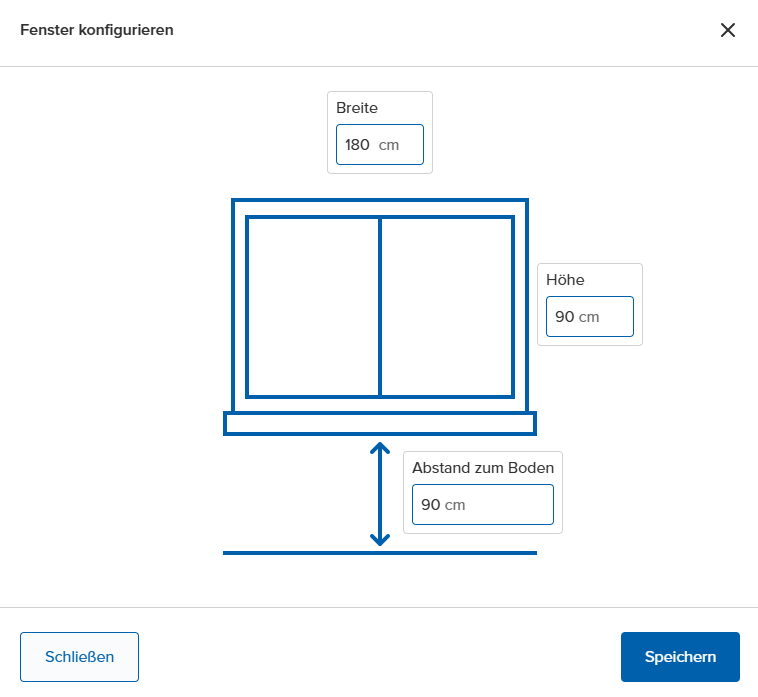
Hast du noch Fragen?
- Melde dich über eines unserer Kontaktformulare.
- Ruf einen unserer Showrooms an. Unsere Badspezialisten sind bis 18 Uhr erreichbar.